Następnym krokiem jest dodanie suwaka, który pozwoli ustawić zadaną temperaturę dla wszystkich termostatów w centrali.
Wróć do edycji urządzenia, klikając w ikonę trzech kropek w prawym górnym rogu, a następnie wybierz Edycja.
Kliknij dwukrotnie przycisk Dodaj wiersz, aby dodać dwa nowe wiersze przeznaczone na elementy potrzebne do sterowania temperaturą.
Do pierwszego z dodanych wierszy dodaj nową kolumnę, aby móc umieścić dwa elementy tekstowe obok siebie. Po dodaniu struktura powinna wyglądać następująco: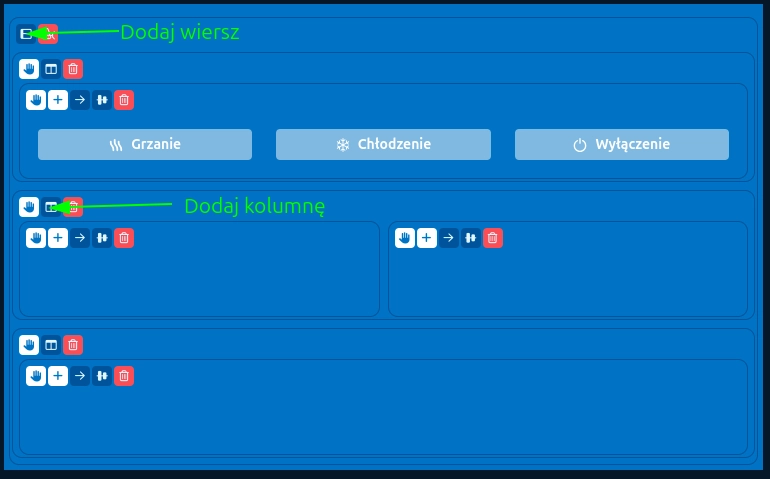
W pierwszym wierszu, w obu kolumnach, dodaj nowe elementy typu Tekst.
W pierwszym elemencie tekstowym edytuj pole Wartość, wpisując:Temperatura zadana
Pozostałe parametry pozostaw bez zmian.
W drugim elemencie tekstowym uzupełnij:
Nazwa elementu: target_temperature_text
Wartość: 21.0℃
Pozostałe parametry pozostaw bez zmian.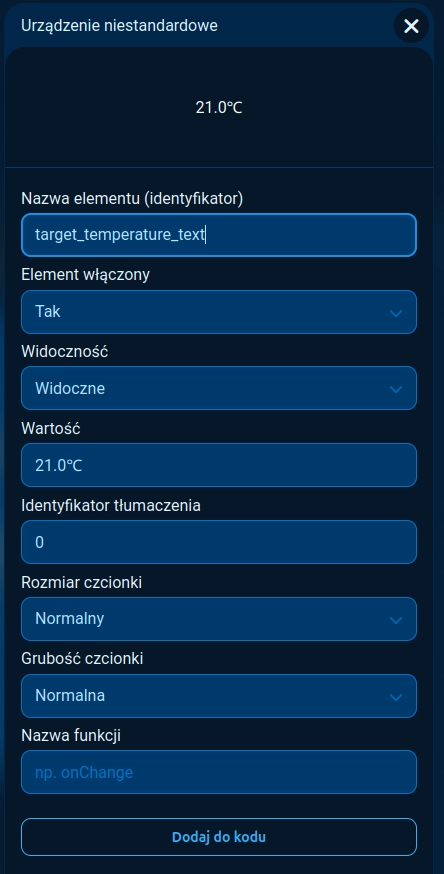
W drugim wierszu dodaj nowy element typu Suwak. Wybierz wersję suwaka z przyciskami plus i minus, zmieniając typ suwaka strzałką.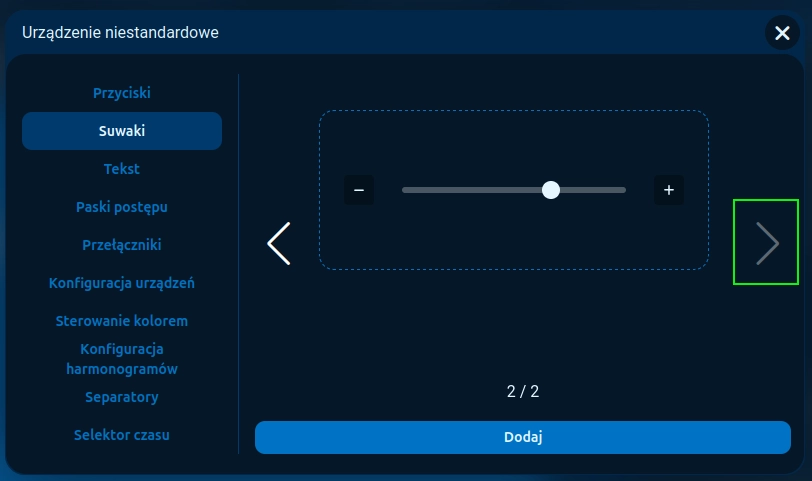
Kliknij na suwak, aby wejść do jego edycji i uzupełnij następujące parametry:
Nazwa elementu: target_temperature_slider
Wartość: 21
Wartość maksymalna: 35
Wartość minimalna: 5
Wartość kroku: 0.1
Nazwa funkcji: onTargetChange
Kliknij Dodaj do kodu, a następnie Zapisz.
Aby elementy były dobrze rozmieszczone, ustaw wyrównania:
Pierwszy wiersz, pierwsza kolumna: wyrównanie lewy środek
Pierwszy wiersz, druga kolumna: wyrównanie prawy środek
Drugi wiersz: wyrównanie środek
Kliknij Zapisz konfigurację.
Po zapisaniu układ widżetu powinien wyglądać następująco: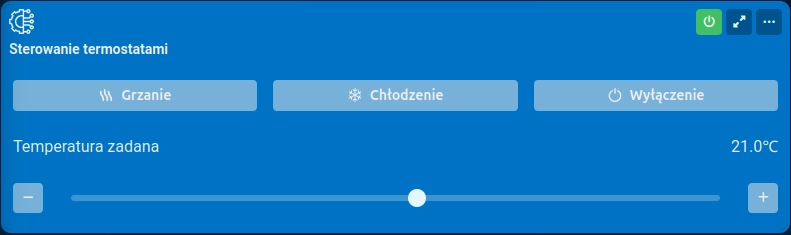
Kolejnym krokiem jest dodanie obsługi suwaka w callbacku, aby po zmianie wartości suwaka:
zaktualizować tekst wyświetlany nad suwakiem, pokazując aktualnie ustawioną temperaturę,
ustawić zadaną temperaturę na wszystkich termostatach w centrali.
Cały kod callbacka odpowiedzialny za te działania wygląda następująco:
-- callback dla suwaka zadanej temperatury
-- w argumencie newValue znajduje się nowa wartość suwaka
function CustomDevice:onTargetChange (newValue, element)
   -- pobranie elementu tekstowego z wyświetlaną wartością nad suwakiem i przypisanie do zmiennej
   -- do pobrania używamy funkcji getElement do której podajemy nazwę elementu
   local textElement = self:getElement("target_temperature_text")


   -- ustawienie wartości w elemencie tekstowym, wykorzystana jest funkcja formatująca tekst na podstawie podanych argumentów
   -- w tym przypadku wartości liczbowej suwaka
   textElement:setValue("value", string.format("%.1f℃", newValue))


   -- iterujemy wszystkie urządzenia wirtualne i sprawdzamy czy typ to termostat
   for _, dev in pairs(virtual) do


       if dev:getValue("type") == "thermostat" then


           -- urządzenie jest termostatem, ustawiamy temperaturę zadaną
           -- temperatura zadana trzymana w termostacie to wartość w stopniach celsjusza x10
           -- dlatego wartość pobraną z suwaka musimy pomnożyć przez 10
           dev:setValue("target_temperature", newValue * 10)


       end
   end
end
W podglądzie edycji kodu widzimy nowo dodany fragment, który odpowiada za obsługę suwaka (zaznaczony na poniższym zrzucie):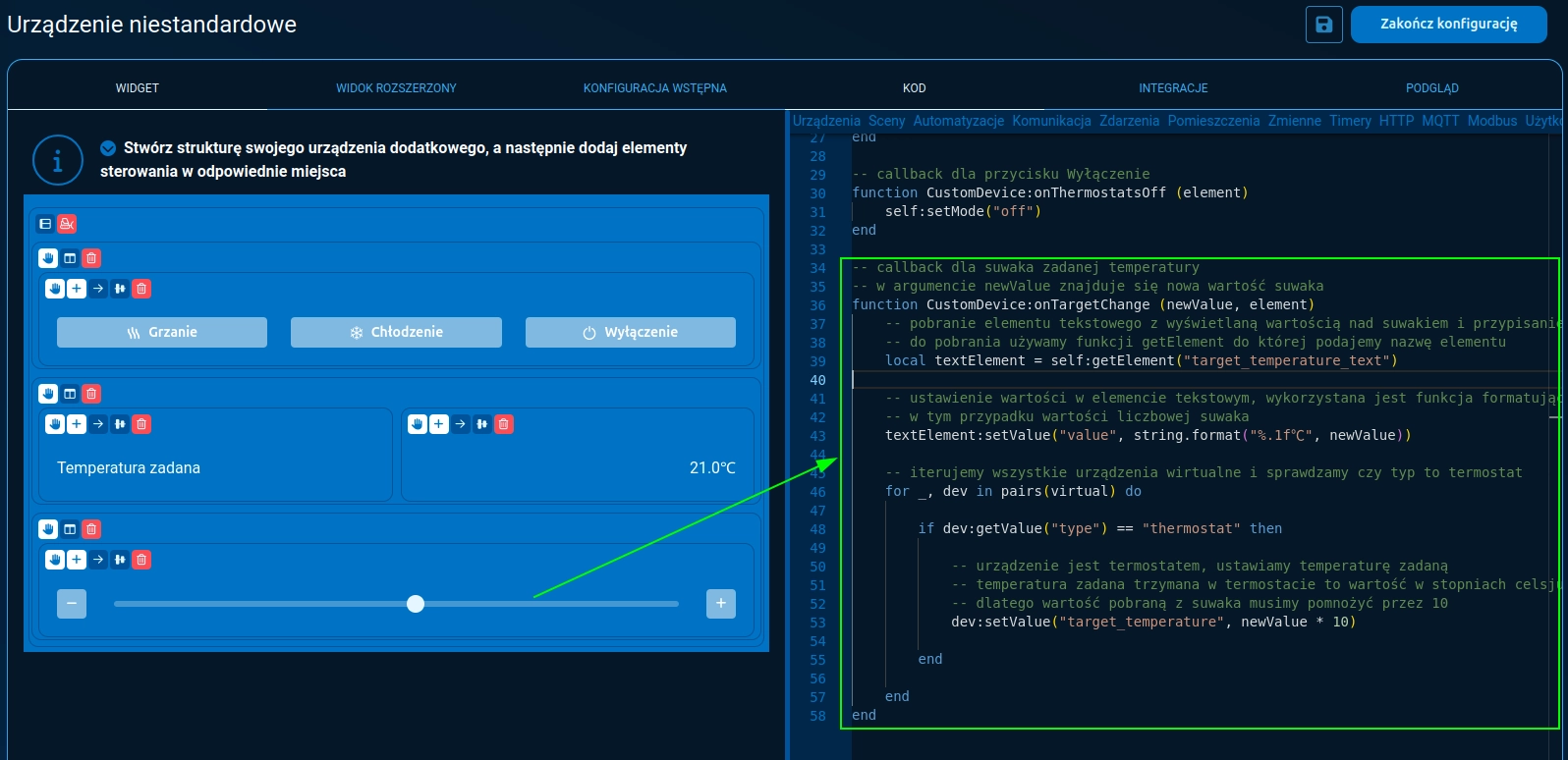
Po zapisaniu konfiguracji możemy przetestować urządzenie.
Po przesunięciu suwaka wartość wyświetlana nad nim powinna się zmienić, a zadana temperatura zostanie ustawiona na wszystkich termostatach podłączonych do centrali.
© Copyright by TECH Sterowniki 2026, Wszelkie prawa zastrzeżone

 Programy UE