Wejdź w aplikację Sinum.
Połącz się z centralą.
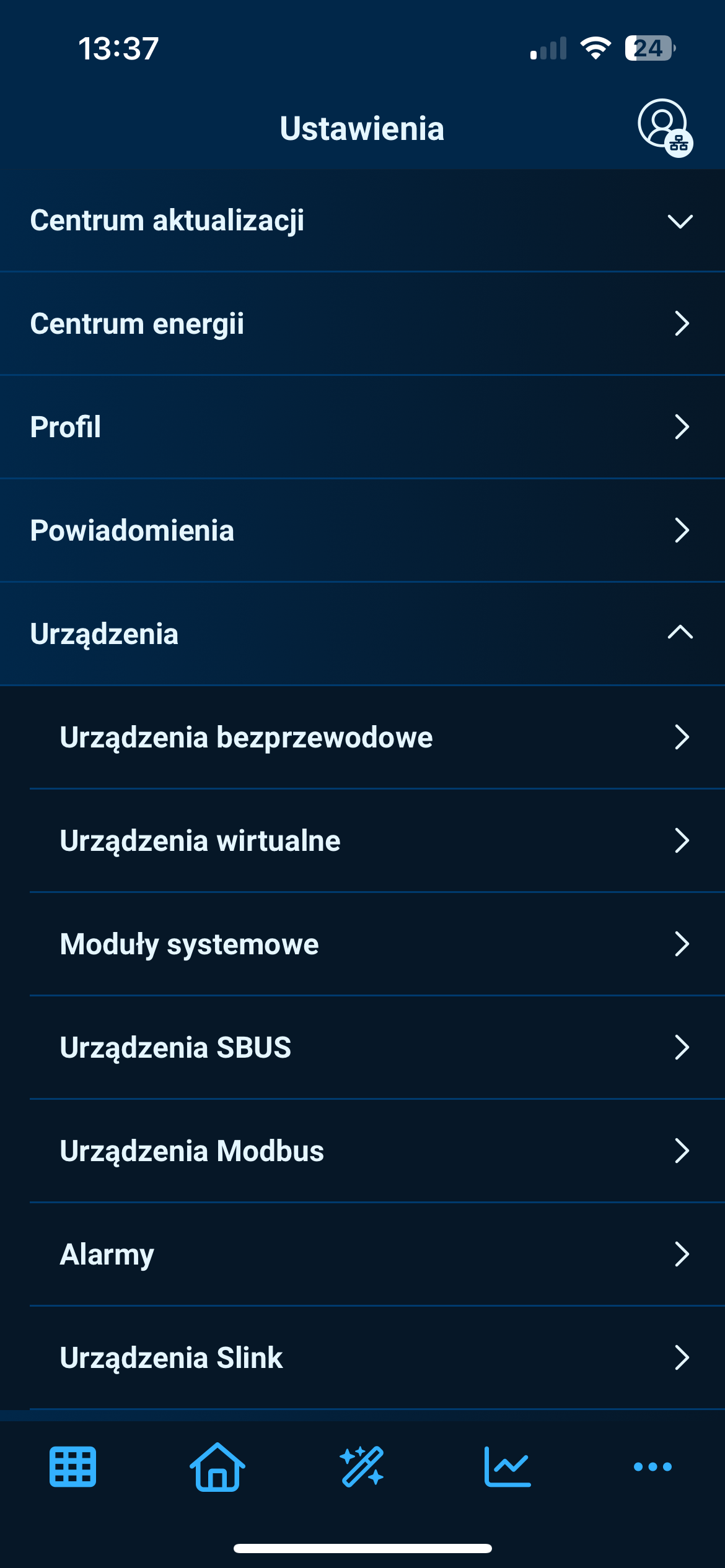
Kliknij ikonę trzech kropek w prawym dolnym rogu ekranu.
Wejdź w Ustawienia → Urządzenia → Urządzenia bezprzewodowe.
Kliknij przycisk z plusem w prawym dolnym rogu ekranu.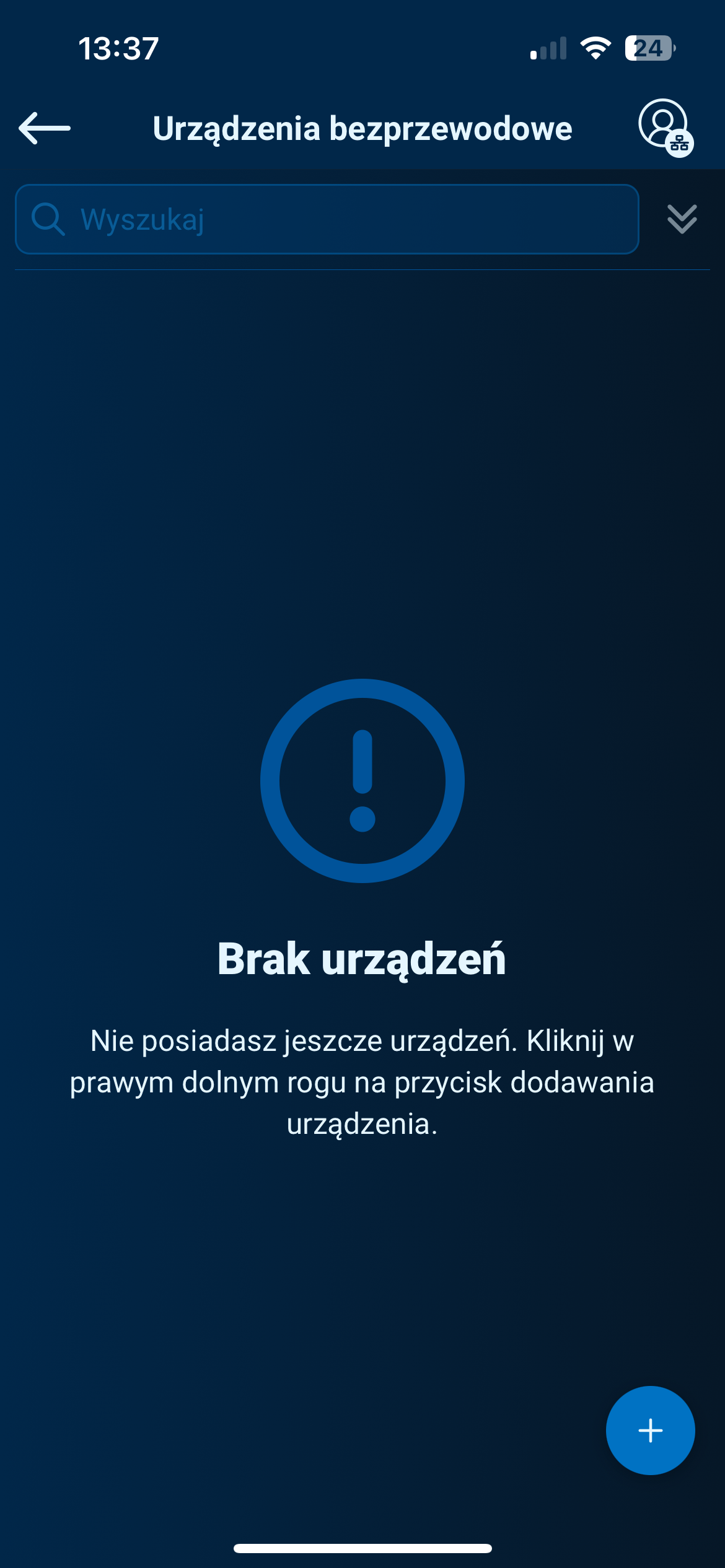
Poczekaj, aż rozpocznie się odliczanie 120 sekund.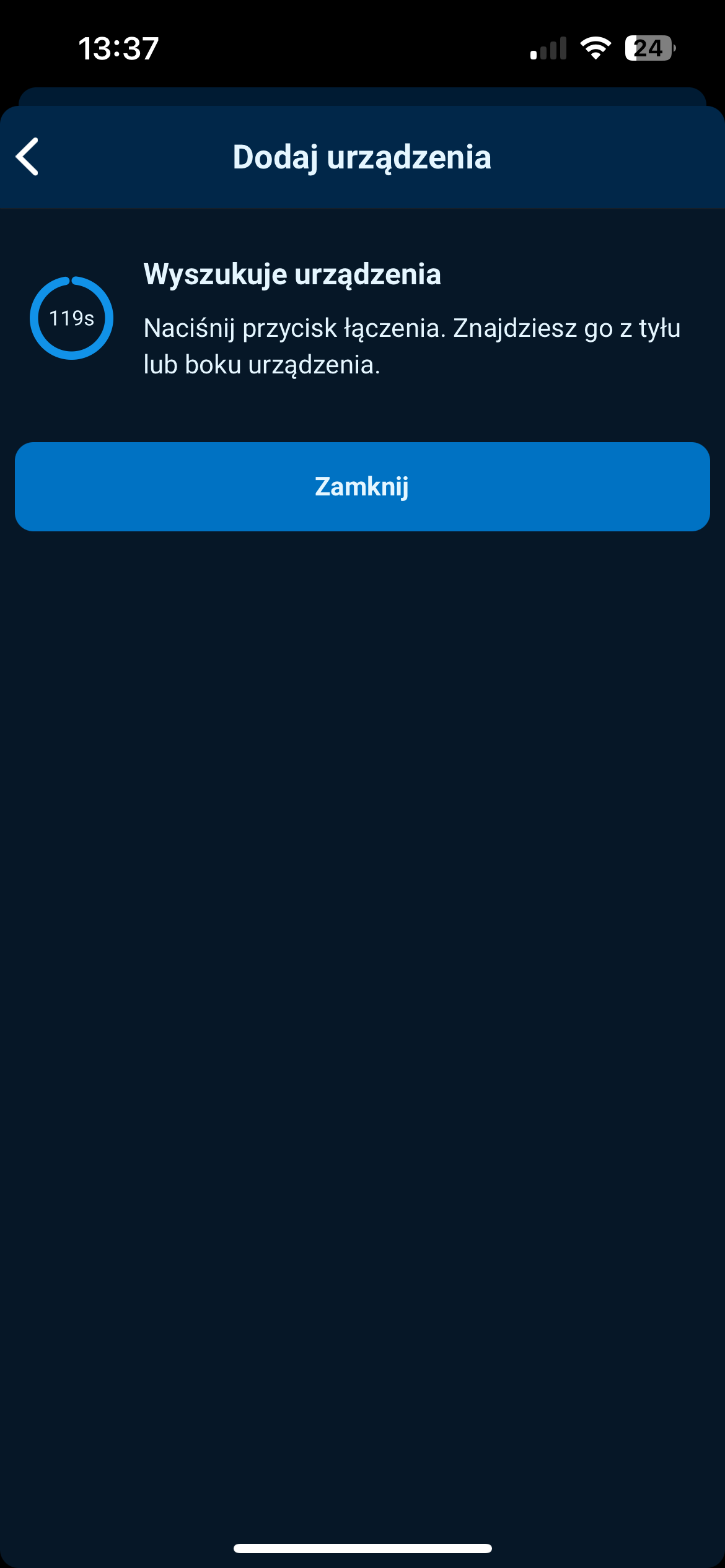
W tym czasie naciśnij przycisk parowania na urządzeniu, które chcesz dodać do centrali.
– Każde urządzenie posiada przycisk parowania. Informacje o jego umiejscowieniu znajdziesz w instrukcji urządzenia.
Gdy urządzenie pojawi się na ekranie, kliknij Zamknij.
– Jeśli posiadasz stworzone pomieszczenia, możesz od razu dodać do nich urządzenia, klikając w nazwę pomieszczenia.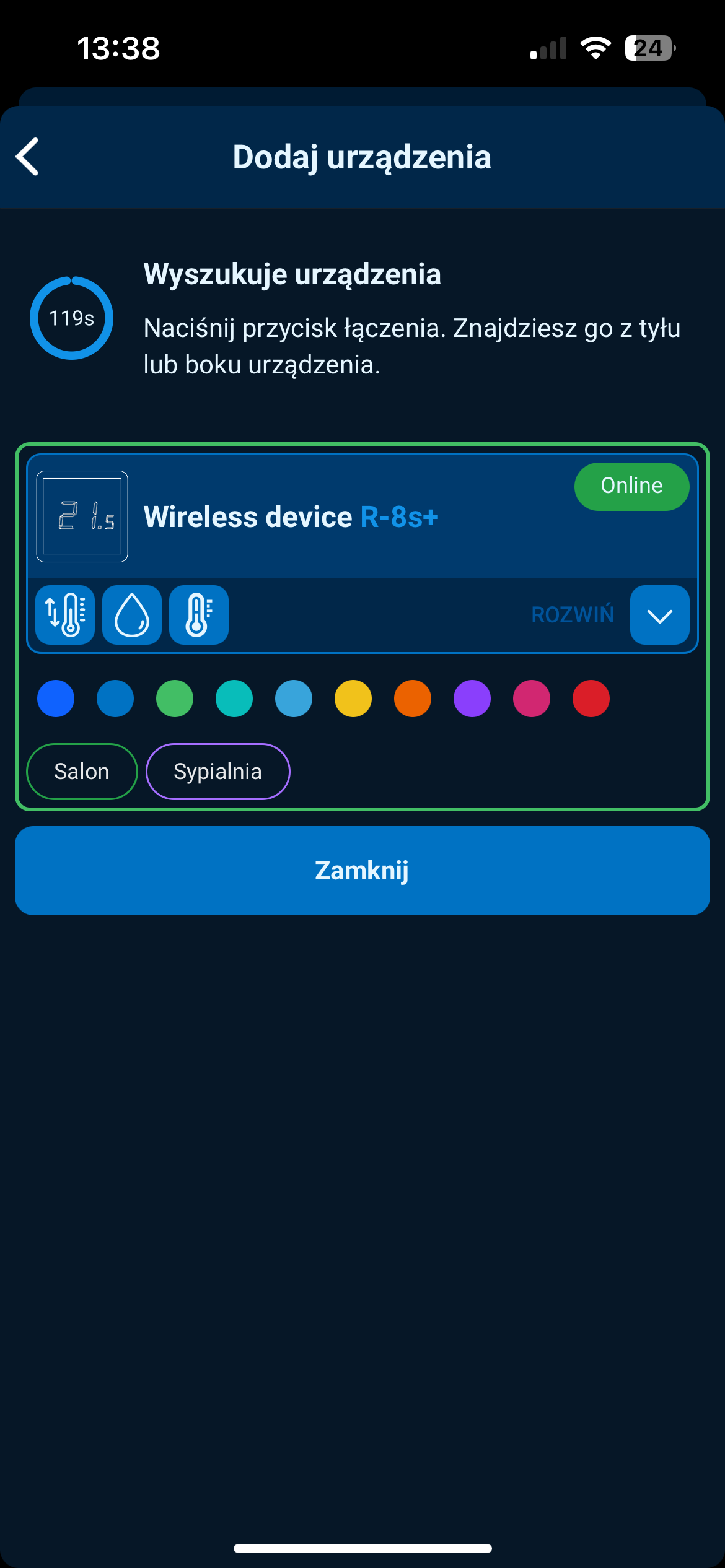
Kliknij ikonę trzech kropek w prawym górnym rogu kafelka urządzenia.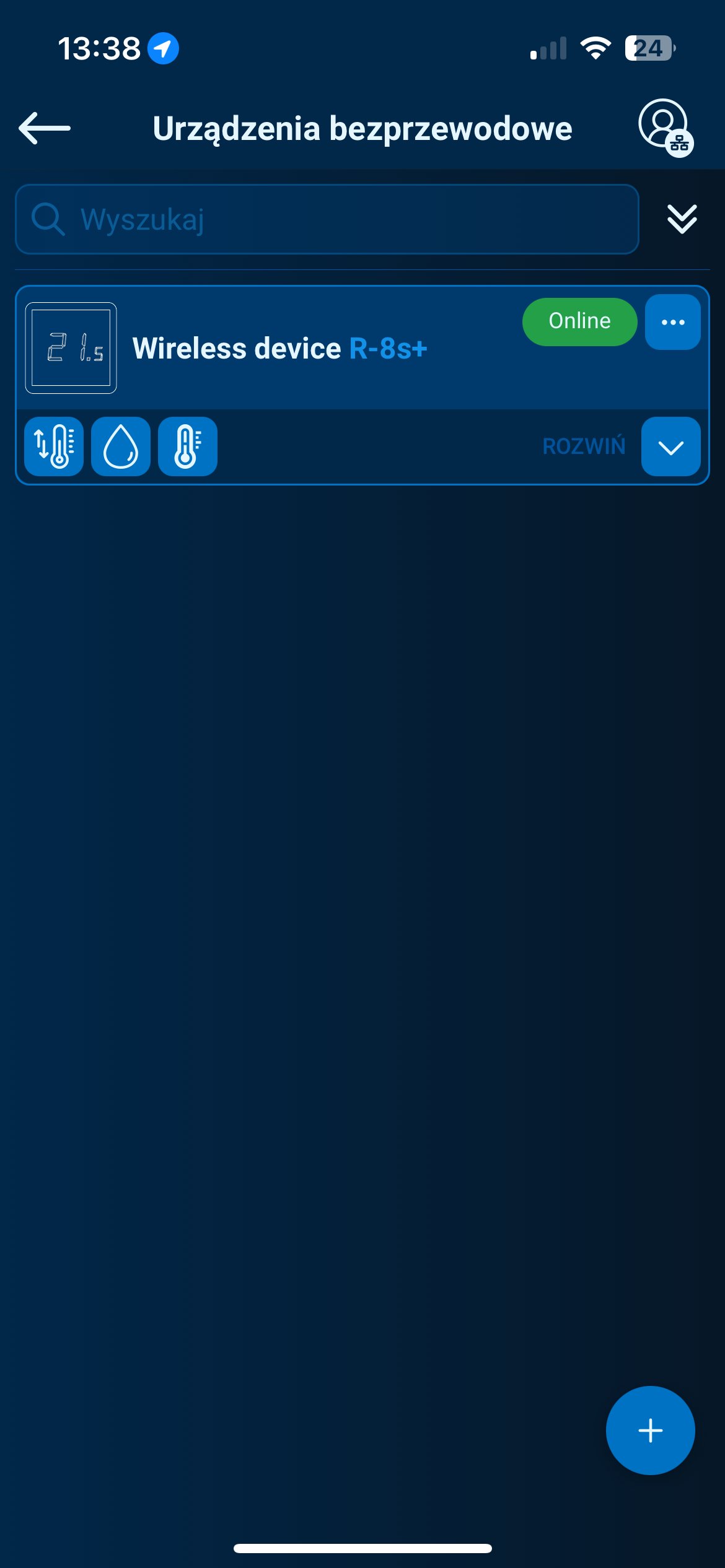
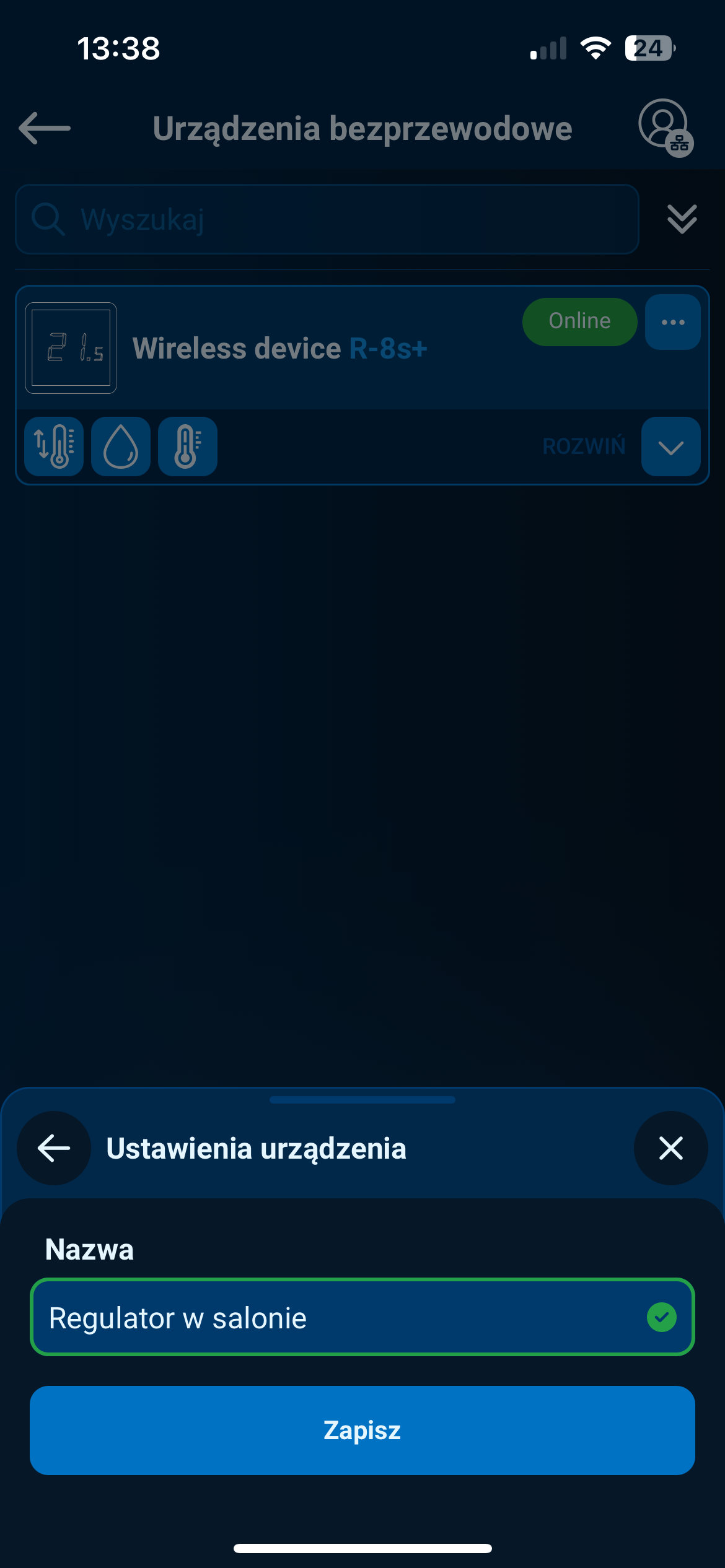
Wybierz opcję Zmień nazwę wpisz nazwę urządzenia i kliknij Zapisz.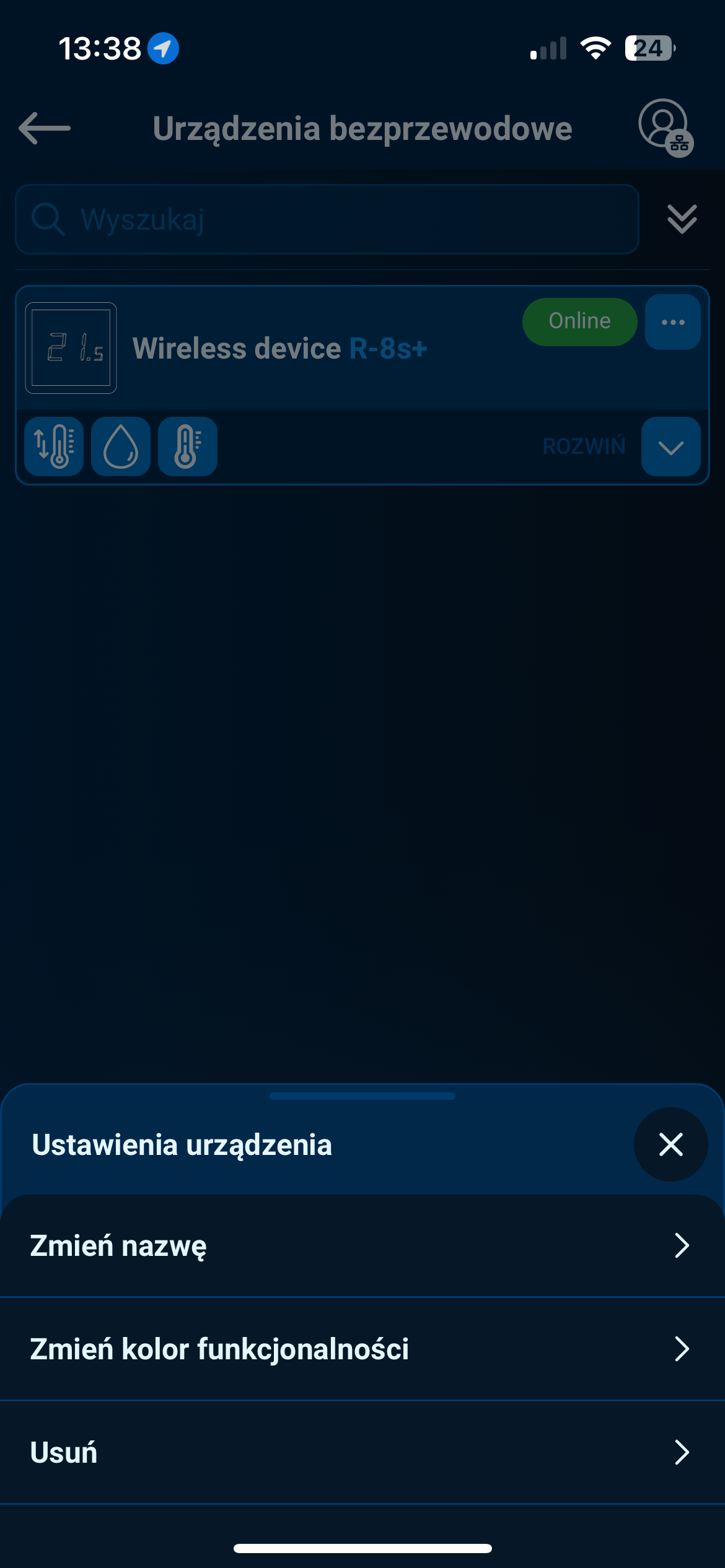
Rozwiń funkcjonalności urządzenia, klikając Rozwiń w prawym dolnym rogu kafelka.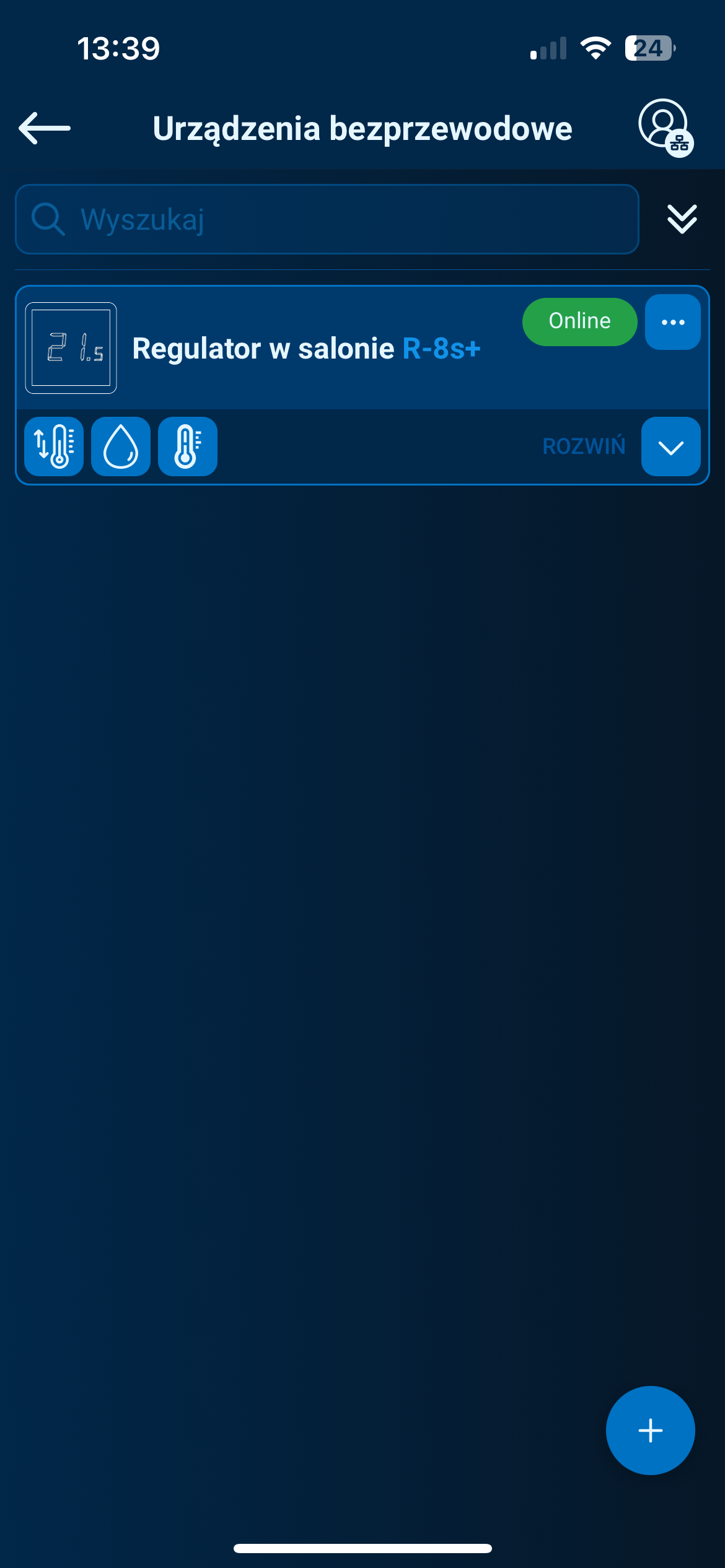
Kliknij trzy kropki przy każdej funkcjonalności i wybierz Nazwa. Wpisz nazwę funkcjonalności i kliknij Zapisz.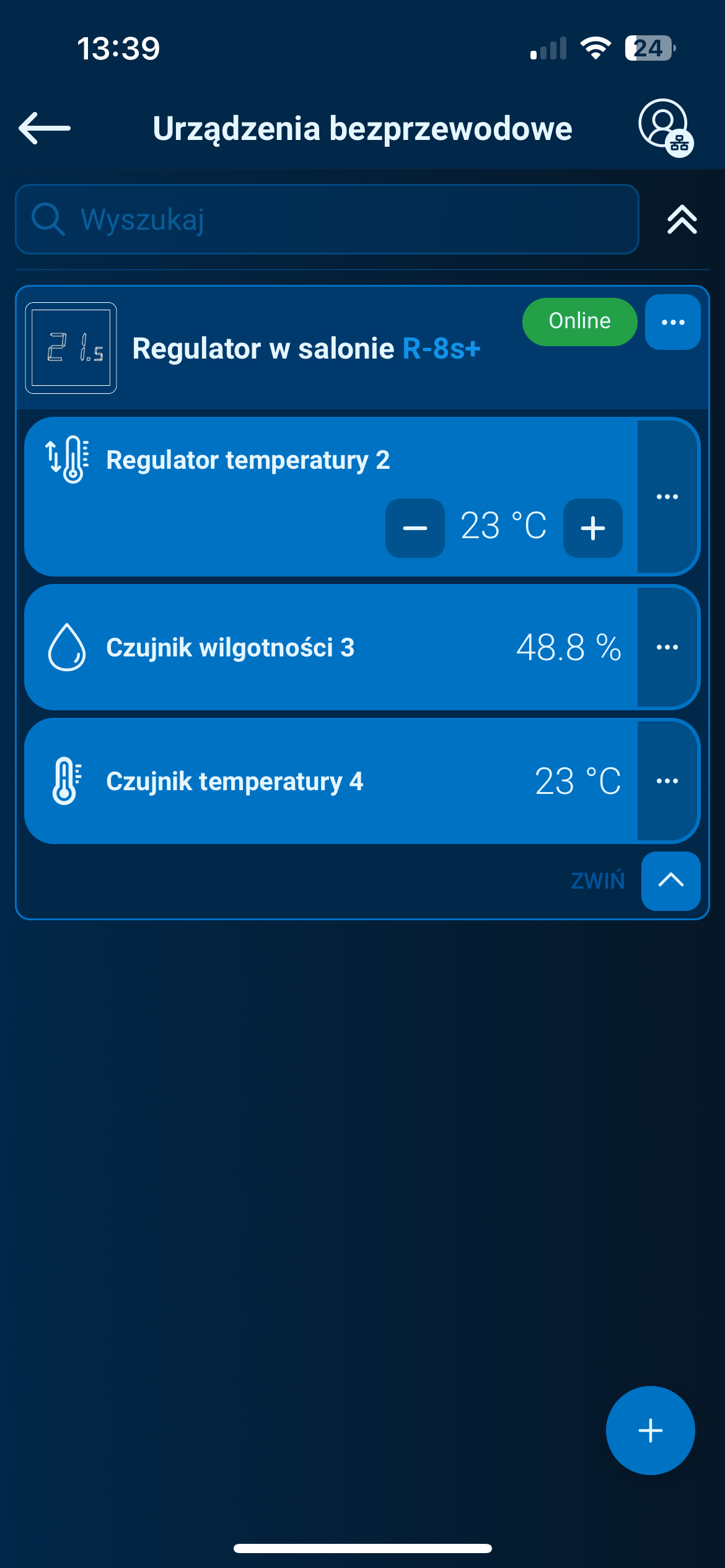
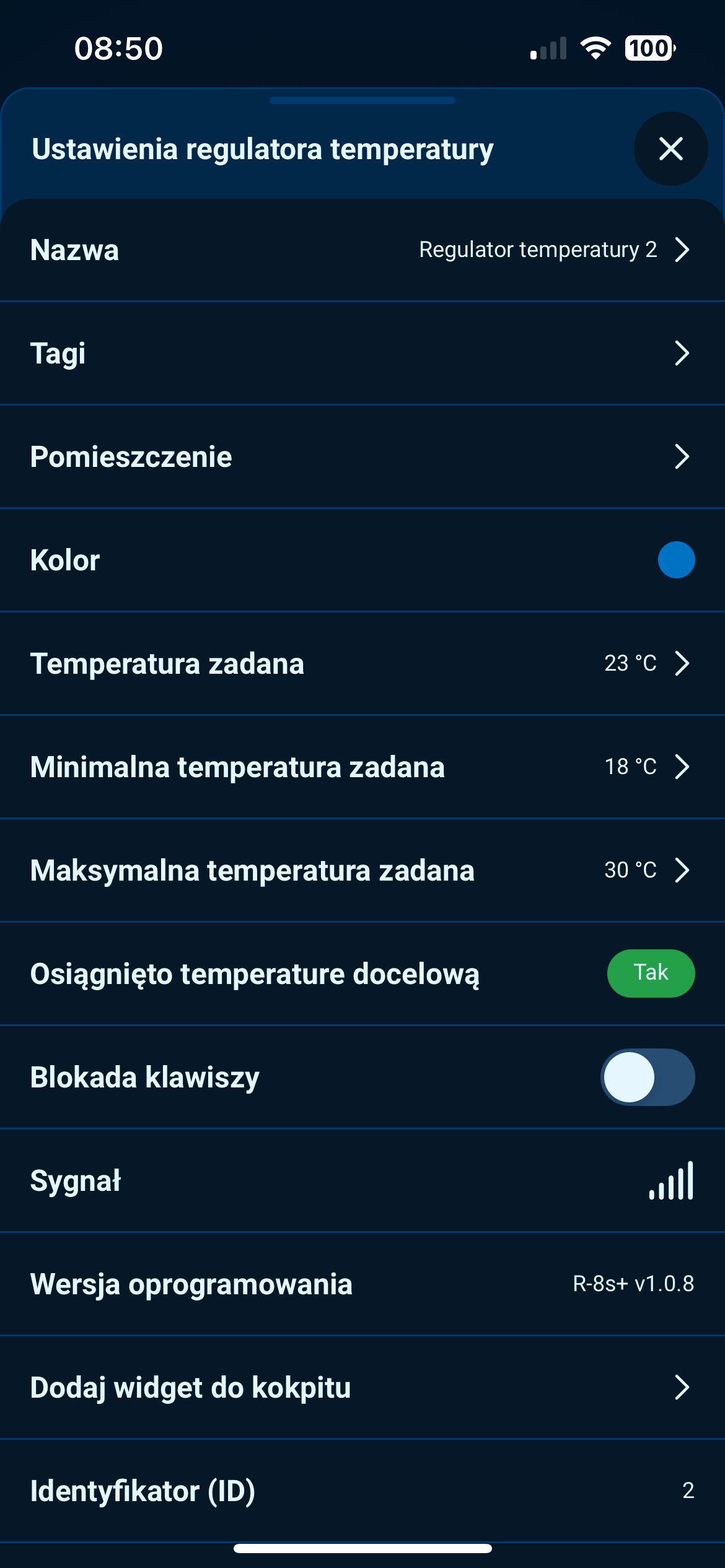
Nazwij wszystkie funkcjonalności.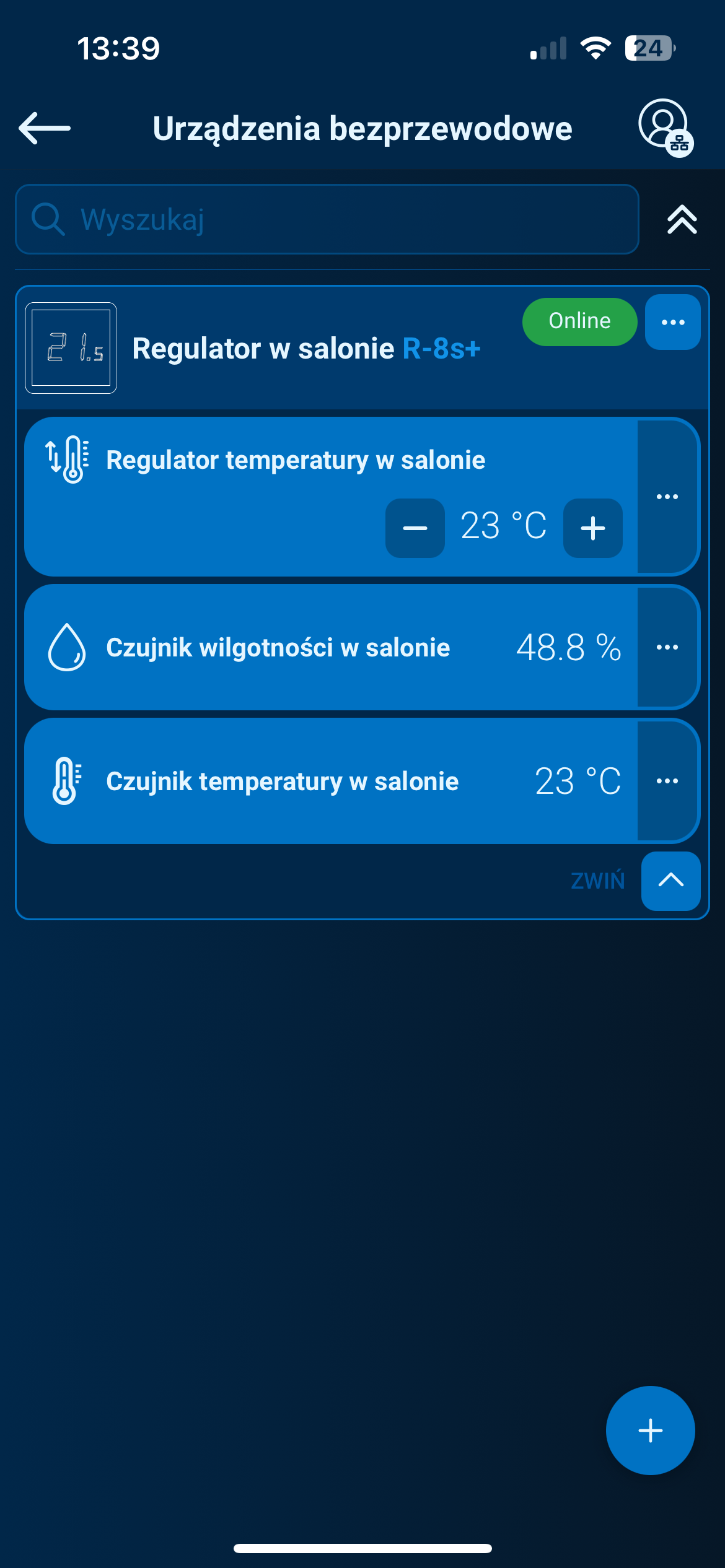
Pamiętaj: Utrzymuj spójną koncepcję nazw w całym systemie, aby ułatwić identyfikację elementów.
© Copyright by TECH Sterowniki 2026, Wszelkie prawa zastrzeżone

 Programy UE