Centrala EH-01 wraz z zasilaczem (oba elementy znajdują się w opakowaniu).
Wejdź do sklepu App Store (dla systemu iOS) lub Sklep Play (dla systemu Android).
Wyszukaj i pobierz aplikację Sinum.
Aplikacja ułatwia pełną obsługę centrali.



Wyjmij centralę oraz zasilacz z opakowania.
Podłącz zasilacz do centrali.
Odczekaj około 2 minut, aż zapali się szósta dioda od lewej – oznacza to, że centrala działa prawidłowo.
Uruchom tryb Access Point w centrali, przytrzymując przycisk MODE z tyłu urządzenia, aż ósma dioda zamiga trzykrotnie.
Po około 5 sekundach od naciśnięcia zacznie migać dioda sygnalizująca połączenie Wi-Fi.
Jeśli tryb się nie uruchomi, przytrzymaj przycisk ponownie.
W przypadku kilku nieudanych prób uruchom ponownie urządzenie.
W trybie Access Point centrala rozsyła własną sieć Wi-Fi.
Włącz Wi-Fi w urządzeniu mobilnym.
Połącz się z siecią o nazwie „ap_sinum”.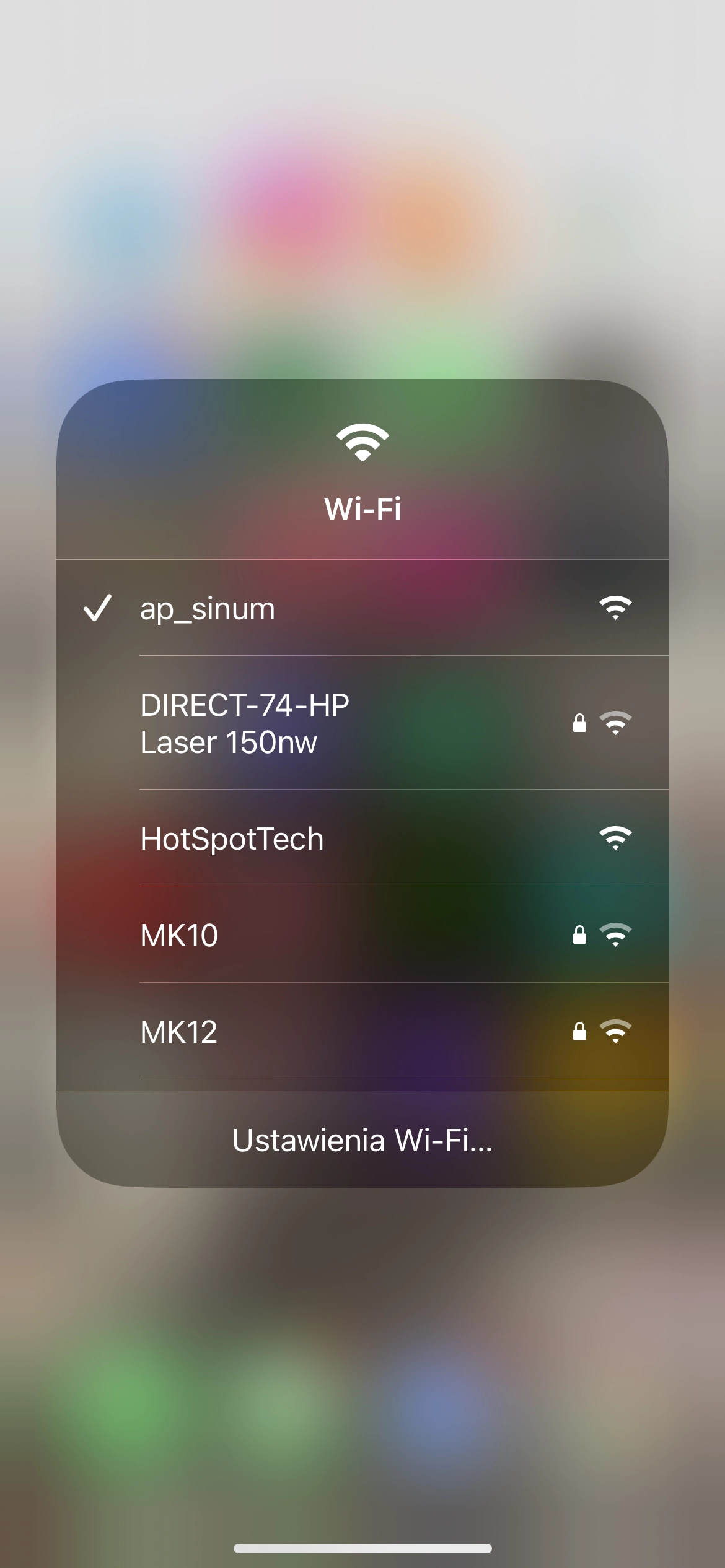
Po połączeniu z siecią pojawi się portal konfiguracyjny.
Aby rozpocząć konfigurację, musisz założyć konto globalne.
Konto to będzie posiadało uprawnienia do edycji wszystkich funkcji systemu.
Kliknij Dalej.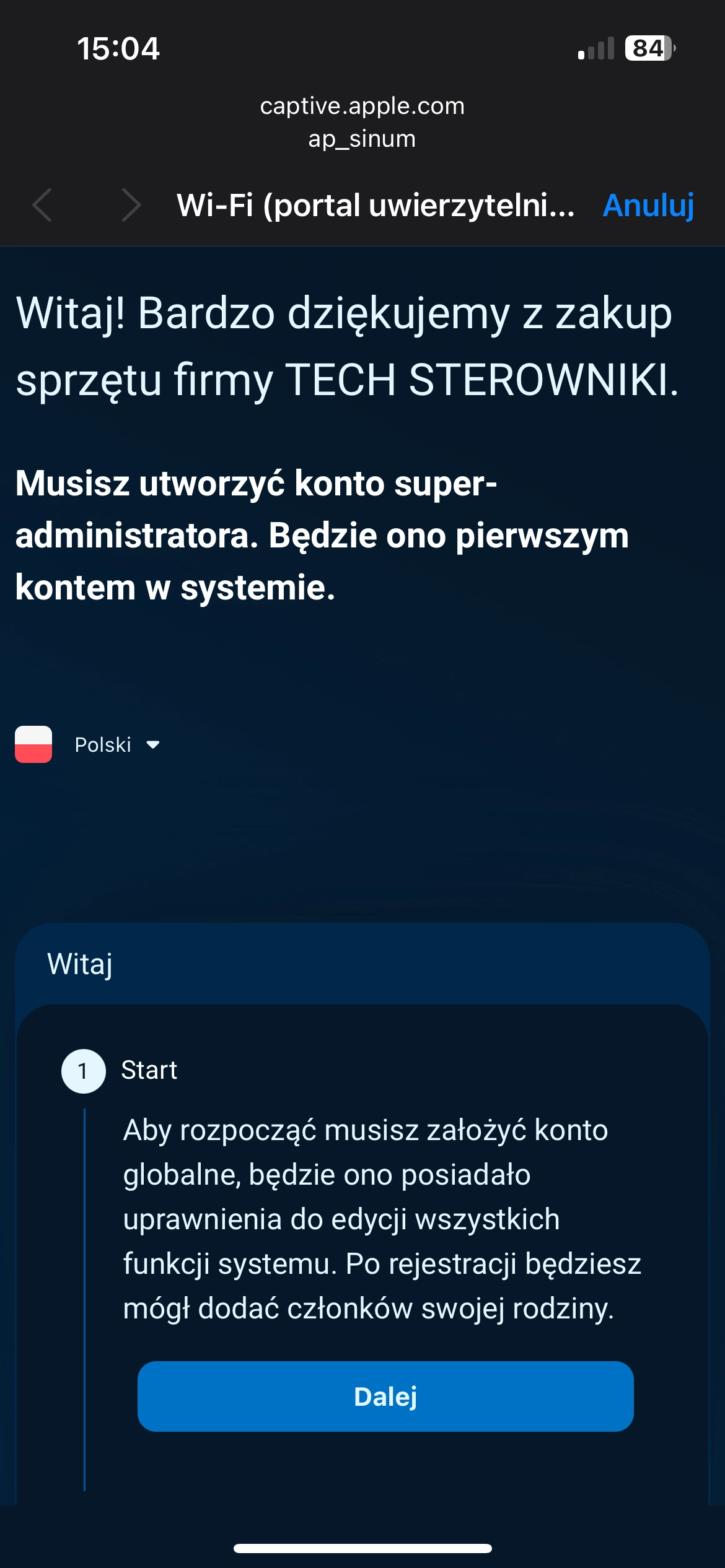
Wpisz nazwę użytkownika oraz hasło, a następnie kliknij Dalej.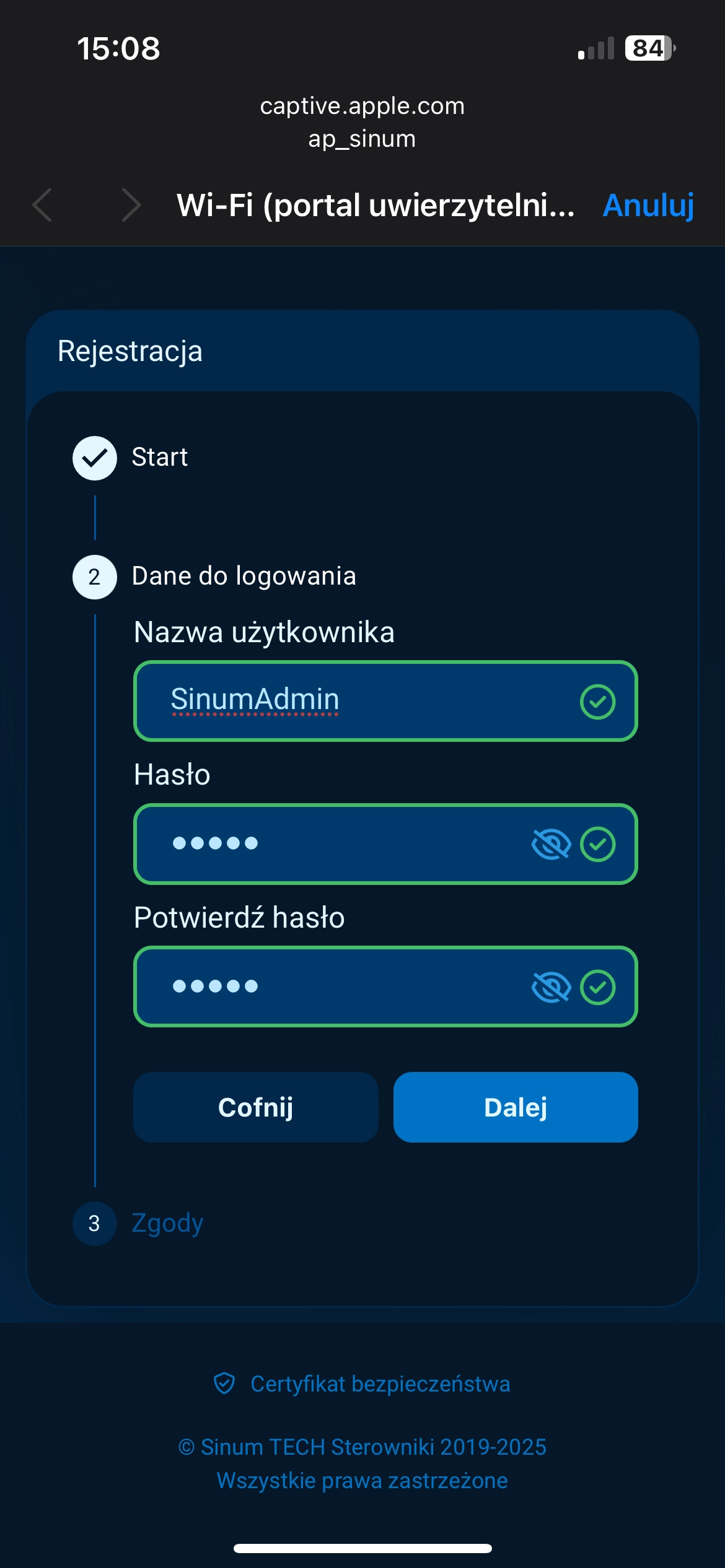
Zaakceptuj politykę prywatności oraz regulamin.
Kliknij Zakończ, aby zakończyć proces rejestracji.
Aby przejść do dalszych kroków konfiguracji, otwórz zakładkę „Konfiguracja systemu”.
© Copyright by TECH Sterowniki 2026, Wszelkie prawa zastrzeżone

 Programy UE