Aby napisać swój pierwszy skrypt, wykonaj następujące kroki:
Połącz się z centralą
Uruchom aplikację Sinum Find na laptopie lub komputerze i połącz się z centralą znajdującą się w tej samej sieci lokalnej.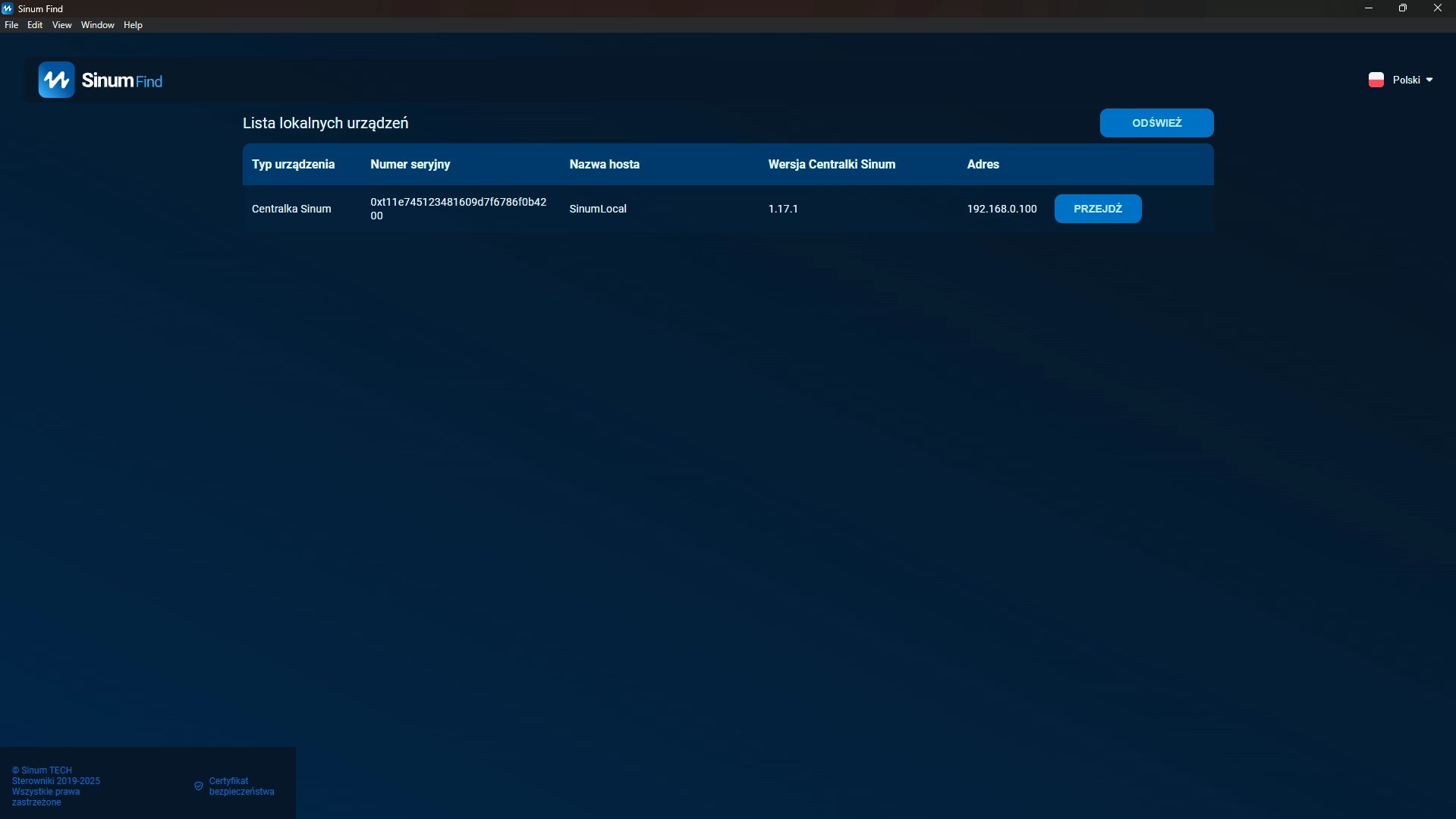
Zaloguj się do centrali
Po odnalezieniu centrali przez aplikację, zaloguj się przy użyciu swoich danych.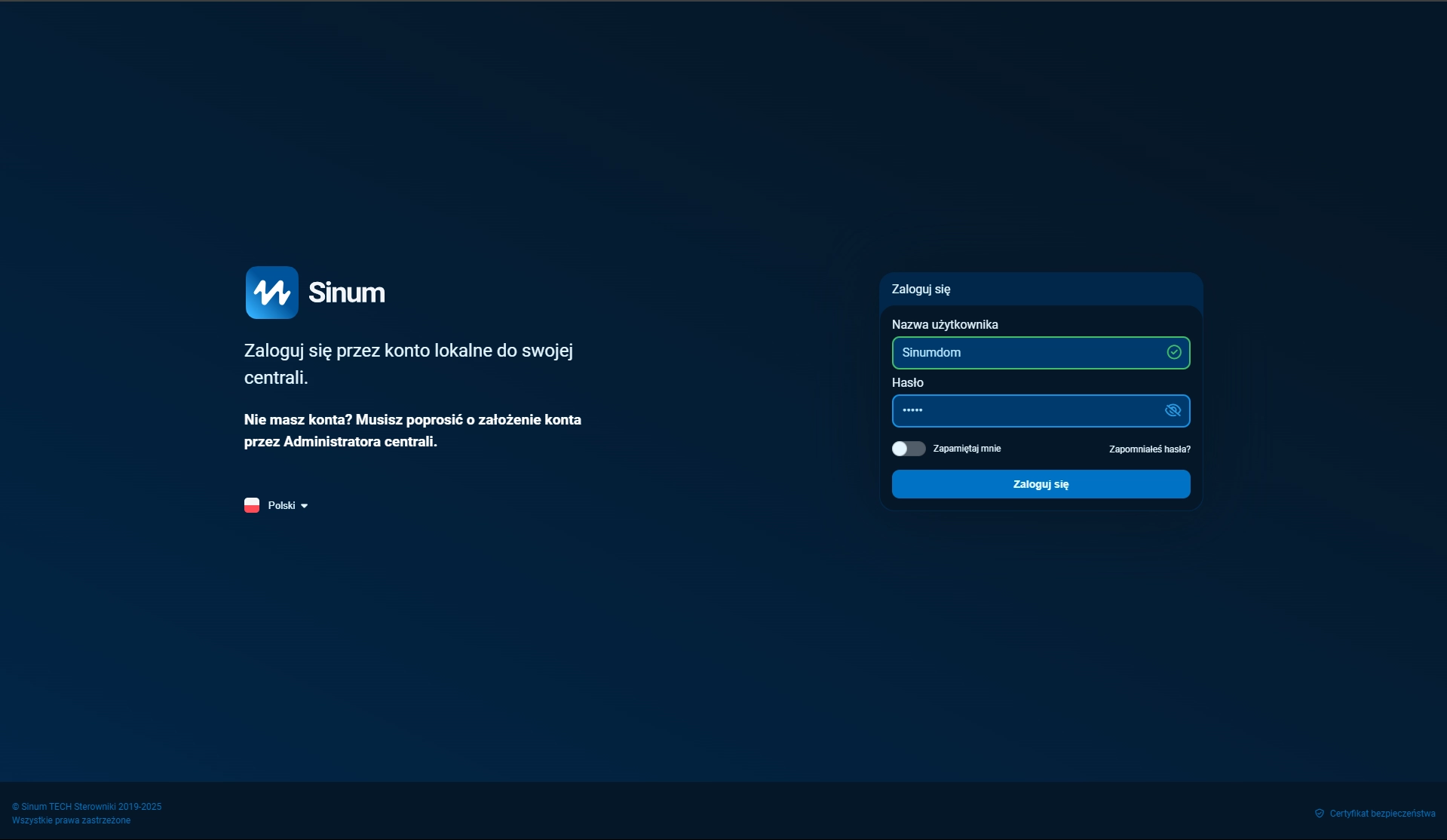
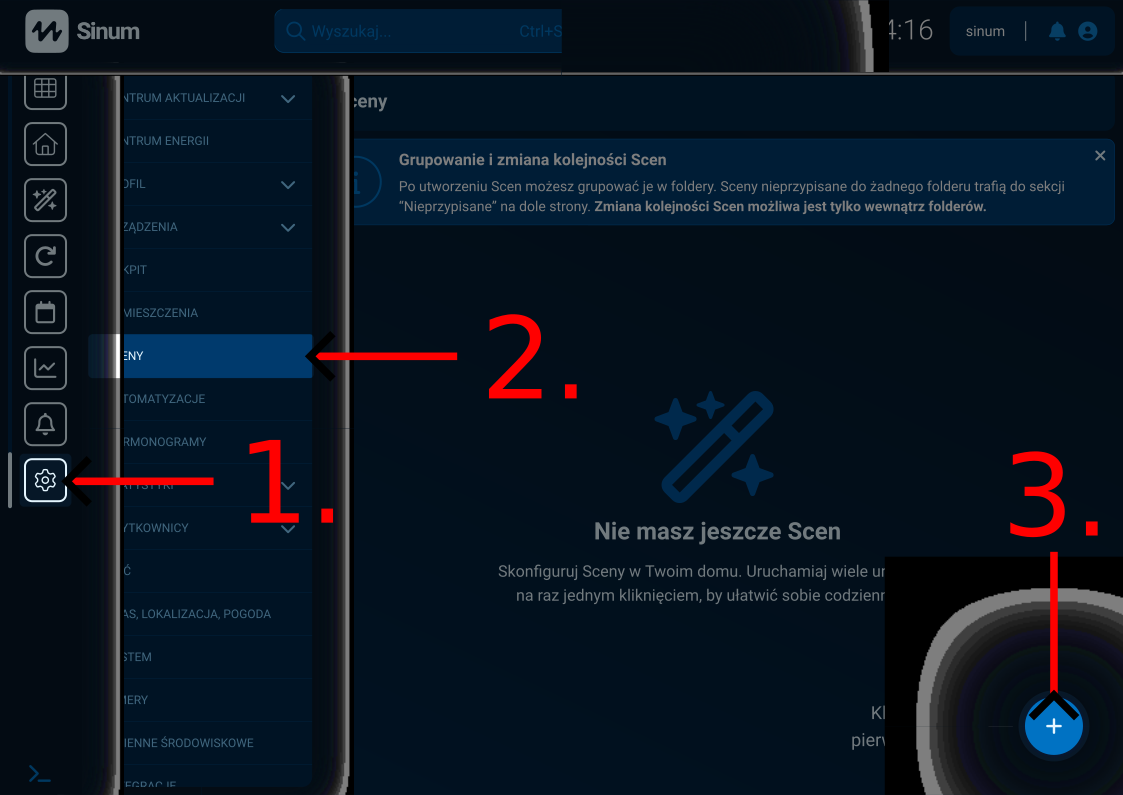
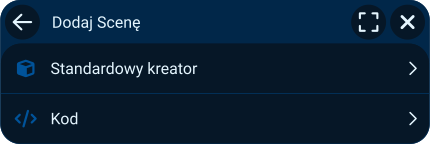
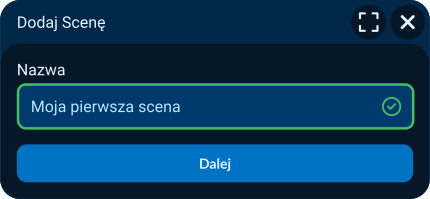
Nadaj scenie nazwę i kliknij Dalej.
Po przejściu dalej otworzy się edytor skryptu.
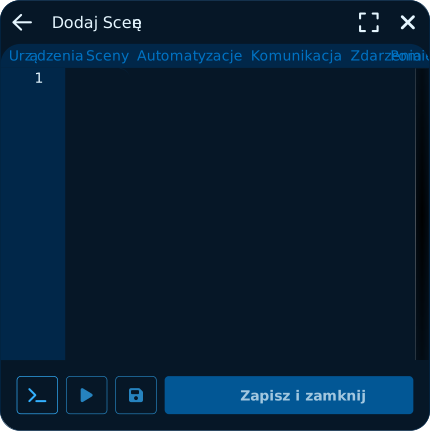
Aby móc zapisać scenę, musisz wpisać poprawny kod Lua. Wklej poniższy przykład:
print("hello")Po wpisaniu poprawnego kodu aktywuje się przycisk 💾 – kliknij go, aby zapisać scenę.
Aby uruchomić scenę, kliknij przycisk ▶.
Funkcja print() generuje wpis w dzienniku (logu).
Aby zobaczyć wynik działania sceny:
Otwórz panel logów, klikając ikonę >_.
Odszukaj uruchomioną scenę — wpisy z print() będą tam widoczne.
7.04.2025, 09:42:21: [PRINT] helloW ten sposób można tworzyć i testować proste skrypty Lua w centrali Sinum.
Pełną dokumentację dla używanej wersji systemu Sinum możesz pobrać bezpośrednio z poziomu edytora skryptów:
W zakładce Sceny, po otwarciu edytora skryptu, przejdź do paska narzędzi znajdującego się nad edytorem.
Kliknij przycisk Dokumentacja, a następnie wybierz opcję Pobierz Lua PDF.
Jeśli nie widzisz tej opcji, przewiń pasek narzędzi w prawo lub rozwiń edytor na całe okno przeglądarki, aby zobaczyć wszystkie dostępne przyciski.
Dokumentacja zawiera opis dostępnych funkcji, struktur oraz przykładów, które można wykorzystać podczas pisania własnych skryptów LUA w systemie Sinum.

© Copyright by TECH Sterowniki 2026, Wszelkie prawa zastrzeżone

 Programy UE